
一、用Xshell连接CentOS
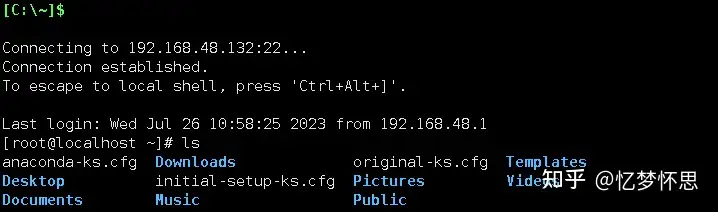
打开Xshell,远程连接CentOS,这里最好用CentOS7版本。
二、安装前准备工作
连接成功后,在Xshell输入uname -r,查看当前Linux系统内核版本信息。版本是3.10以上的即可。

查看系统版本详细信息cat /etc/os-release
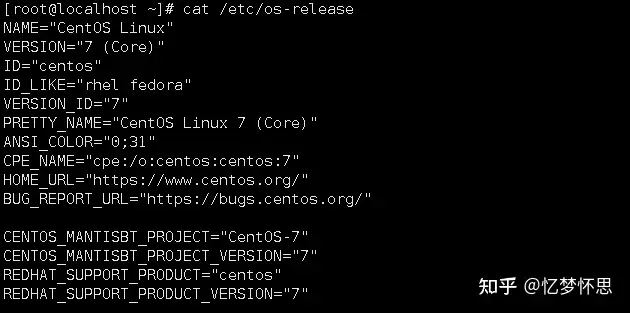
三、安装docker容器
访问docker官网的CentOS下载地址:https://docs.docker.com/engine/install/centos/
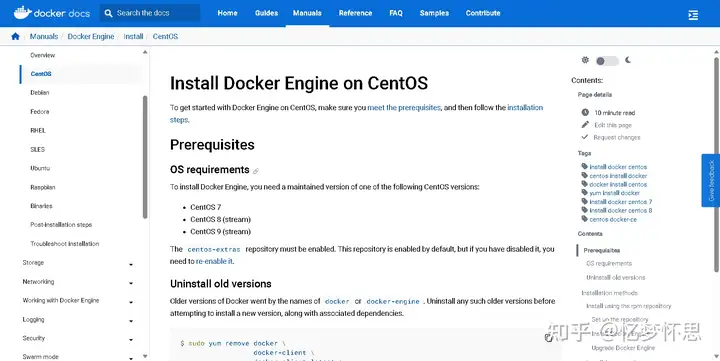
根据帮助文档按步骤安装
(1)、需要卸载旧的版本,命令如下
在Xshell输入指令,进行旧版本的删去
yum remove docker \
           docker-client \
           docker-client-latest \
           docker-common \
           docker-latest \
           docker-latest-logrotate \
           docker-logrotate \
           docker-engine
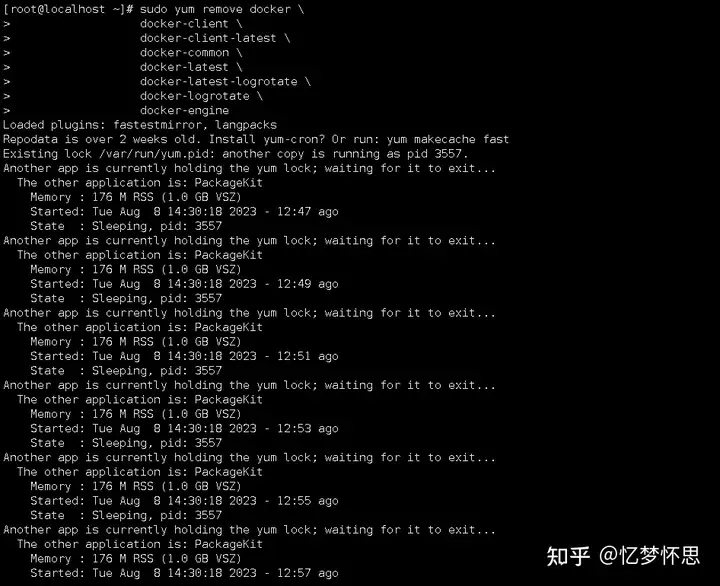
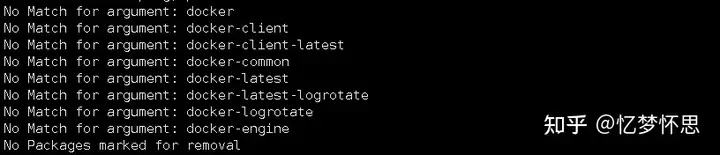
直到出现下面显示说明已经成功删除旧版本。
(2)、安装所需的安装包
在Xshell输入指令
yum install -y yum-utils
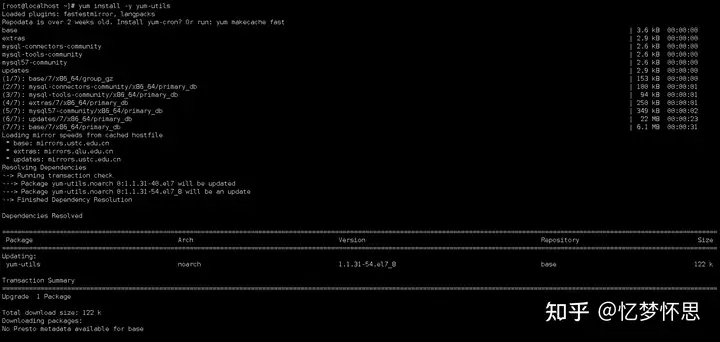
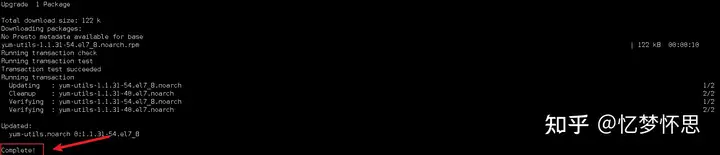
出现Comlete即表示安装成功
(3)、设置国内的镜像仓库
这个是docker官方的镜像仓库,但因为在国外,下载速度受限(很慢)
yum-config-manager \
    --add-repo \
    https://download.docker.com/linux/centos/docker-ce.repo
所以改用国内阿里云的地址,速度很快!
yum-config-manager \
    --add-repo \
    http://mirrors.aliyun.com/docker-ce/linux/centos/docker-ce.repo

(4)、更新yum软件包索引
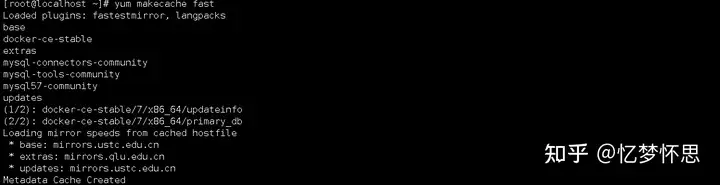
在Xshell输入指令,更新软件包索引
yum makecache fast
(5)、安装docker
在Xshell输入指令
yum install docker-ce docker-ce-cli containerd.io
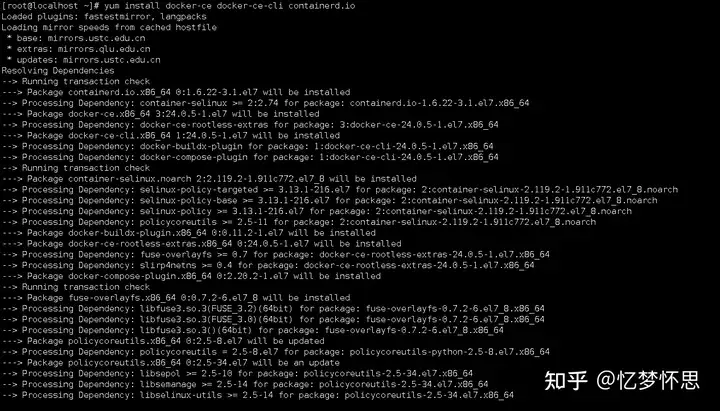
下载过程中会出现两次Is this ok [y/d/N] :
输入y即可继续
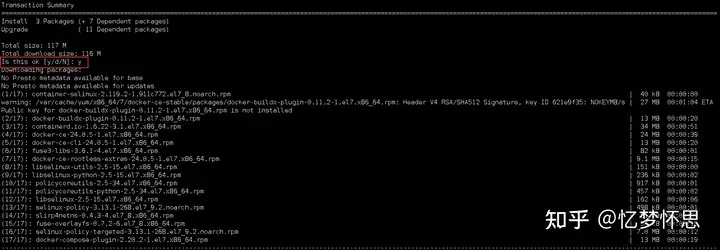
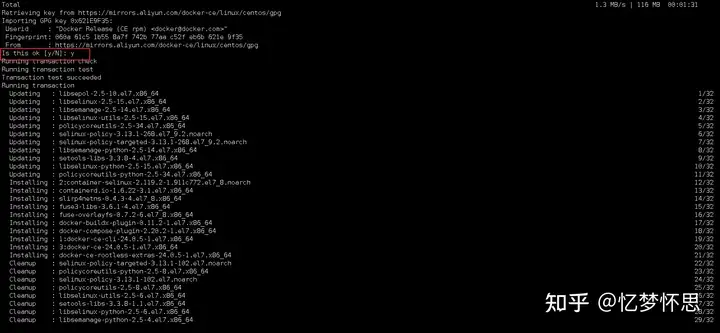
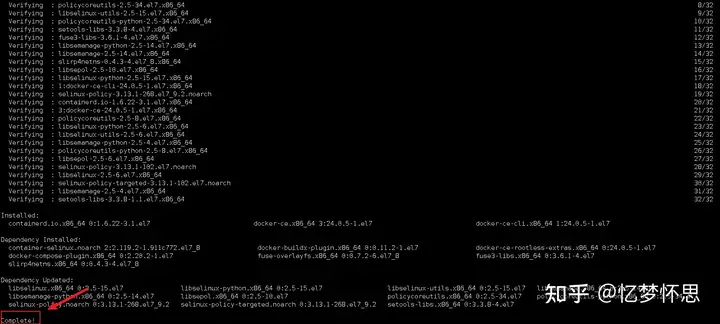
等待下载完成,出现Comlete即表示安装成功
(6)、启动docker
在Xshell输入指令,启动docker服务
systemctl start docker
(7)、查看docker版本信息
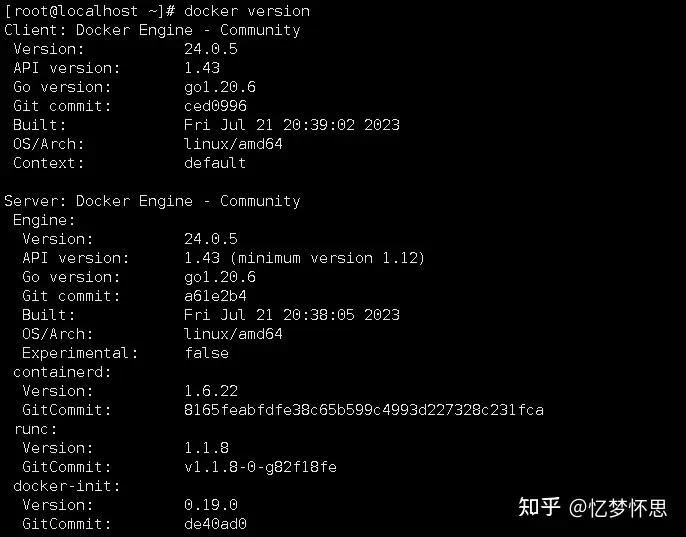
在Xshell输入指令,检查docker是否安装成功,及查看docker版本信息
docker version
(8)、在docker上运行hello-world
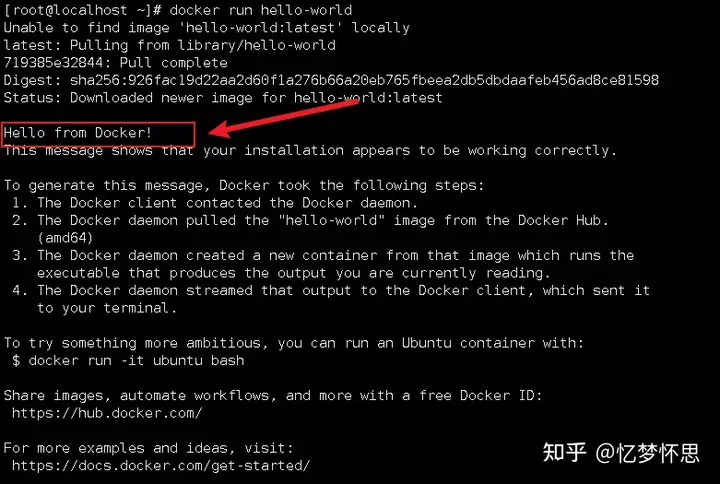
在Xshell输入指令,运行hello-world
docker run hello-world
这里如果docker没有hello-world镜像,就会去docker hub上拉去相应的镜像,并运行出hello-world
(9)、查看当前所有镜像
在Xshell输入指令,查看当前所有镜像
docker images

到这一步就成功安装好了docker